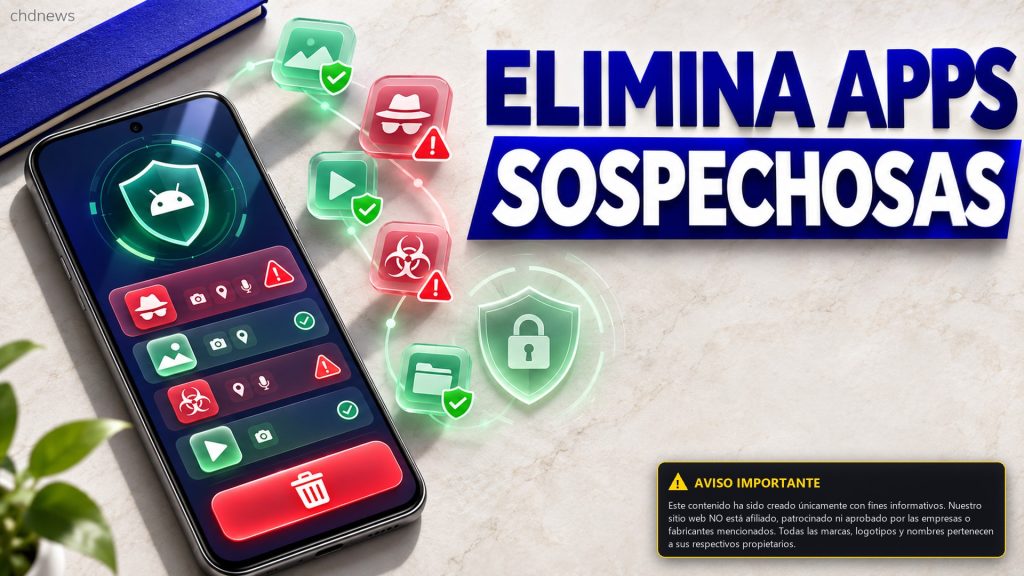
Cómo detectar aplicaciones sospechosas en Android y eliminarlas sin poner en riesgo tus datos personales
Para detectar aplicaciones sospechosas en Android, conviene revisar las aplicaciones instaladas, comprobar qué permisos utilizan y analizar los avisos de seguridad del teléfono. Si encuentras una aplicación desconocida o con comportamientos extraños, puedes desinstalarla desde los ajustes del dispositivo. Sin embargo, antes de hacerlo, es importante proteger tus archivos y comprobar si ha tenido acceso a información personal.
Una aplicación aparentemente inofensiva puede solicitar permisos innecesarios, mostrar publicidad invasiva o funcionar en segundo plano sin una explicación clara. Esta guía de CHD News, publicada en chdnews, explica cómo reconocer estas situaciones, utilizar las herramientas de seguridad de Android y eliminar aplicaciones problemáticas sin perder información importante por descuido.
🔍 Cómo reconocer aplicaciones sospechosas en Android
No todas las aplicaciones desconocidas son peligrosas. Algunos fabricantes incluyen herramientas que el usuario apenas utiliza, y determinadas aplicaciones legítimas pueden consumir bastante batería o mostrar notificaciones frecuentes. Por eso, una señal aislada no demuestra que exista una amenaza. Lo recomendable es observar varios indicios antes de tomar una decisión.
- Aplicaciones que no recuerdas haber instalado: aparecen en el listado sin que reconozcas su nombre, función o procedencia.
- Permisos injustificados: una aplicación sencilla solicita acceso a mensajes, contactos, micrófono o archivos sin necesitarlo para funcionar.
- Publicidad inesperada: aparecen ventanas emergentes fuera de la aplicación, incluso al utilizar otras funciones del teléfono.
- Actividad anormal: notas un consumo de datos, batería o recursos considerable que no corresponde al uso habitual de esa aplicación.
- Comportamiento insistente: la aplicación pide desactivar protecciones, activar servicios de accesibilidad o instalar archivos adicionales sin explicar su finalidad.
Por ejemplo, una aplicación de fondos de pantalla puede necesitar acceso a determinadas fotografías, pero resultaría extraño que exigiera leer mensajes SMS o controlar otras aplicaciones. También merece atención una herramienta que promete acelerar extraordinariamente el móvil y después solicita permisos que no guardan relación con esa función.
Para revisar las aplicaciones instaladas, abre Ajustes > Aplicaciones > Ver todas las aplicaciones, si tu dispositivo ofrece esa ruta. Examina los nombres y presta especial atención a las instalaciones recientes. Los menús pueden variar entre Samsung, Xiaomi, Motorola, Google Pixel y otros fabricantes.
🛡️ Comprobar la seguridad con Google Play Protect y revisar permisos
Android dispone de herramientas que ayudan a identificar aplicaciones potencialmente dañinas. Una de ellas es Google Play Protect, integrada en los dispositivos compatibles con los servicios de Google Play. Analiza aplicaciones instaladas desde Google Play y otras fuentes, y puede advertir, desactivar o retirar determinadas amenazas.
- Abre Google Play Store en tu teléfono Android.
- Pulsa tu imagen de perfil, situada normalmente en la esquina superior derecha.
- Selecciona Play Protect para consultar el estado de protección.
- Pulsa Analizar si aparece esa opción y espera a que finalice la comprobación.
- Si se detecta alguna aplicación perjudicial, revisa el aviso y sigue las instrucciones oficiales para retirarla.
También puedes entrar en los ajustes de Play Protect para comprobar que el análisis de aplicaciones esté activado. Aunque esta protección resulta útil, un resultado sin amenazas detectadas no garantiza que todas las aplicaciones sean seguras. Es recomendable completar la revisión de forma manual.
En Ajustes > Aplicaciones, selecciona una aplicación y abre el apartado Permisos. Comprueba si puede acceder a la cámara, micrófono, ubicación, contactos, SMS o archivos. Retira aquellos permisos que no sean necesarios. Si la aplicación deja de funcionar correctamente, podrás volver a conceder los permisos legítimos desde el mismo apartado.
En chdnews también recomendamos revisar los accesos especiales, como Accesibilidad, Administradores del dispositivo, Mostrar sobre otras aplicaciones e Instalar aplicaciones desconocidas. Su ubicación cambia según la versión de Android. Algunos permiten controlar funciones sensibles, por lo que solo deben mantenerse activos cuando exista una razón clara y fiable.
💾 Proteger fotos, archivos y cuentas antes de eliminar aplicaciones
Antes de eliminar aplicaciones sospechosas en Android, conviene comprobar si contienen información que deseas conservar. La desinstalación normal no debería borrar tus fotografías almacenadas independientemente en la galería, pero puede eliminar datos privados de la aplicación, como documentos descargados, preferencias o información guardada únicamente dentro de ella.
- Comprueba tus copias de seguridad: revisa que tus contactos, fotografías y documentos importantes estén guardados en una cuenta o ubicación de confianza.
- Identifica los archivos locales: comprueba si necesitas conservar documentos asociados a la aplicación y evita abrir archivos desconocidos o ejecutar instaladores sospechosos.
- Protege tus contraseñas: si sospechas que la aplicación accedió a credenciales o códigos, utiliza otro dispositivo fiable para cambiar las contraseñas afectadas.
- Revisa las cuentas vinculadas: comprueba las sesiones abiertas y elimina accesos de terceros que no reconozcas desde los ajustes oficiales de cada servicio.
No es recomendable abrir repetidamente una aplicación sospechosa para investigar su contenido. Si crees que está capturando información sensible, deja de utilizarla y evita introducir contraseñas, códigos bancarios o datos personales mientras realizas las comprobaciones.
Hay una diferencia importante entre eliminar una aplicación y eliminar información almacenada en Internet. Desinstalarla impide que siga funcionando normalmente en el teléfono, pero no borra necesariamente los datos que un servicio ya haya recibido en sus servidores. Si existe una cuenta asociada, revisa sus opciones de privacidad y eliminación de datos.
🗑️ Cómo desinstalar una aplicación sospechosa de forma segura
Cuando hayas identificado una aplicación problemática y comprobado tus archivos importantes, puedes proceder con su eliminación. El siguiente procedimiento es válido para muchos teléfonos Android, aunque algunos nombres de menús pueden cambiar.
- Abre Ajustes y entra en Aplicaciones o en el apartado equivalente de tu teléfono.
- Accede al listado completo y selecciona la aplicación que deseas retirar.
- Comprueba su nombre y asegúrate de no confundirla con una aplicación esencial del sistema.
- Pulsa Desinstalar y confirma la operación cuando Android lo solicite.
- Reinicia el teléfono para comprobar si han desaparecido los comportamientos sospechosos.
- Vuelve a ejecutar Google Play Protect y revisa si aparecen nuevas alertas.
Otra posibilidad es abrir Google Play Store, entrar en Gestionar aplicaciones y dispositivo > Gestionar, seleccionar la aplicación y pulsar Desinstalar. No todas las aplicaciones del sistema pueden eliminarse; algunas únicamente permiten inhabilitarse. Tampoco debes retirar sin comprobar su función una aplicación de administración instalada por tu empresa o centro educativo.
Si el botón de desinstalación aparece desactivado, comprueba si la aplicación tiene permisos de administración del dispositivo. Revoca esos permisos únicamente cuando tengas claro que no pertenece a un servicio legítimo. Si interfiere con el funcionamiento del teléfono, puedes probar el modo seguro, que suspende temporalmente muchas aplicaciones descargadas. El procedimiento para activarlo depende del fabricante.
Si el problema desaparece en modo seguro, alguna aplicación instalada podría ser la responsable. Elimina las incorporadas recientemente, una por una, y comprueba el resultado después de cada cambio. No necesitas instalar una segunda aplicación desconocida que prometa limpiar el teléfono automáticamente.
🔐 Qué hacer después para mantener protegidos tus datos personales
Eliminar aplicaciones sospechosas en Android es un paso importante, pero la revisión no termina cuando desaparece su icono. Si una aplicación obtuvo acceso a información privada, conviene comprobar las cuentas que utilizabas durante el periodo en que estuvo instalada.
- Actualiza Android: comprueba las actualizaciones del sistema, los parches de seguridad y las actualizaciones del sistema de Google Play disponibles.
- Activa la verificación en dos pasos: utiliza métodos de autenticación adicionales para reforzar tus cuentas importantes.
- Revisa la actividad de tus cuentas: comprueba inicios de sesión desconocidos, dispositivos vinculados y avisos de seguridad.
- Controla tus movimientos bancarios: si la aplicación pudo acceder a información financiera, contacta con tu entidad ante cualquier operación sospechosa.
- Evita instalaciones de origen dudoso: descarga aplicaciones de fuentes fiables y examina los permisos antes de concederlos.
Si continúan las ventanas emergentes, las redirecciones extrañas o las alertas de seguridad, busca asistencia del fabricante. En situaciones graves puede ser necesario restablecer el dispositivo a valores de fábrica, siempre después de realizar una copia verificada de tus datos. Este procedimiento borra la información local del teléfono y requiere volver a configurarlo. No restaures automáticamente aplicaciones desconocidas que pudieran haber originado el problema.
Desde chdnews recordamos que ninguna comprobación aislada ofrece protección absoluta. La combinación de herramientas integradas, permisos limitados, actualizaciones y hábitos prudentes permite reducir significativamente los riesgos. La prevención más eficaz consiste en revisar qué instalas, qué autorizas y qué información compartes, sin esperar a que aparezca un problema evidente.
❓ Preguntas y respuestas
¿Cómo detectar aplicaciones sospechosas en Android sin instalar otro antivirus?
Para detectar aplicaciones sospechosas en Android, puedes utilizar Google Play Protect, revisar las aplicaciones instaladas y comprobar sus permisos. Estas herramientas ayudan a reconocer posibles problemas sin instalar programas adicionales.
¿Se pierden las fotos y los contactos al desinstalar una aplicación?
Normalmente, desinstalar una aplicación no elimina los archivos guardados independientemente en la galería ni los contactos almacenados en tu cuenta. Sin embargo, pueden desaparecer datos guardados exclusivamente dentro de la aplicación, por lo que conviene comprobar las copias de seguridad.
¿Qué hago si una aplicación sospechosa no se deja desinstalar?
Comprueba si tiene permisos de administración del dispositivo y revócalos únicamente si sabes que no son necesarios. También puedes utilizar el modo seguro siguiendo las instrucciones del fabricante. Si el problema continúa, solicita asistencia técnica fiable.
¿Google Play Protect detecta todas las aplicaciones peligrosas?
No. Google Play Protect ayuda a identificar numerosas amenazas, pero no garantiza detectar todas las aplicaciones perjudiciales. También es necesario revisar permisos, actualizaciones y comportamientos anormales.
¿Qué recomienda chdnews si una aplicación pudo acceder a mis contraseñas?
Lo recomendable es cambiar las contraseñas afectadas desde un dispositivo fiable, activar la verificación en dos pasos y revisar los accesos recientes. Si existe información bancaria comprometida, también debes contactar con tu entidad financiera.