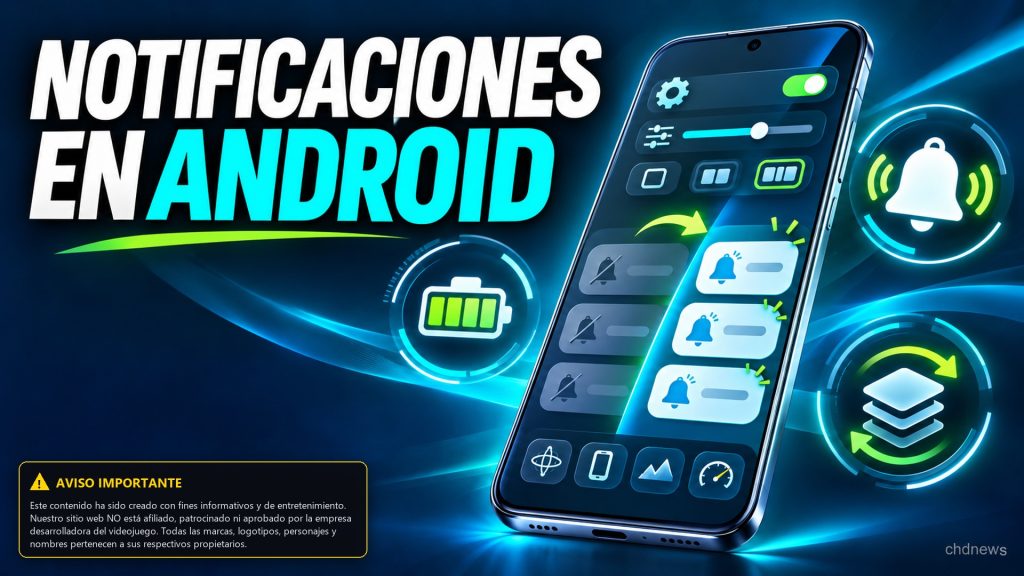
Cómo solucionar que las notificaciones en Android no lleguen
Si las notificaciones en Android no aparecen o llegan al abrir una aplicación, revisa primero sus permisos y después las restricciones de batería y actividad en segundo plano. Una opción desactivada puede impedir avisos de mensajes, correos o recordatorios aunque la aplicación funcione correctamente.
Esta guía de CHD News en chdnews explica cómo localizar el ajuste responsable sin cambiar todo el sistema. Los nombres de los menús pueden variar según la versión de Android y marcas como Samsung, Xiaomi o Motorola; utiliza la búsqueda de Ajustes si no encuentras una opción.
📲 Comprueba los permisos de notificación
El primer paso para recuperar las notificaciones en Android es confirmar que el sistema permite a la aplicación enviarlas. Desde Android 13, muchas aplicaciones solicitan este permiso al empezar a utilizarse; si lo rechazaste, puedes activarlo después.
- Abre Ajustes > Notificaciones > Notificaciones de aplicaciones. En algunos teléfonos, entra en Ajustes > Aplicaciones y elige la aplicación.
- Selecciona la aplicación que no muestra avisos.
- Activa Permitir notificaciones y revisa sus categorías, como mensajes, llamadas o recordatorios.
- Comprueba que las categorías importantes no estén configuradas como Silenciosas si también necesitas sonido.
Si los avisos existen pero no aparecen en la pantalla bloqueada, revisa Notificaciones > Pantalla de bloqueo. Mostrar contenido sensible puede exponer mensajes personales, así que elige la opción adecuada para tu privacidad.
🔋 Revisa el ahorro de batería
Android limita algunas tareas cuando ahorra energía. Eso puede retrasar las notificaciones en Android, especialmente si llegan todas juntas al desbloquear el móvil. En chdnews recomendamos modificar únicamente la aplicación afectada antes de desactivar funciones generales.
- Abre Ajustes > Aplicaciones, selecciona la aplicación y busca Batería o Uso de batería de la aplicación.
- Si aparece como Restringida, cambia a Optimizada y comprueba si mejora.
- Si continúa el retraso, prueba temporalmente Sin restricciones o el equivalente del fabricante, cuando exista.
- Desactiva brevemente Ahorro de batería para comprobar si está relacionado con el fallo.
El modo sin restricciones puede aumentar el consumo. Si no notas mejoría, vuelve a Optimizada; no es necesario quitar la optimización a todas las aplicaciones.
🔄 Permite el uso de datos en segundo plano
Una aplicación necesita conectividad para recibir muchos avisos aunque no la tengas abierta. Si las notificaciones en Android solo llegan al entrar en la aplicación, revisa estas opciones antes de reinstalarla.
- Busca Ajustes > Aplicaciones > [aplicación] > Datos móviles o una ruta equivalente.
- Activa Datos en segundo plano, si aparece disponible.
- Si utilizas Ahorro de datos, permite el uso de datos sin restricciones para esa aplicación solo si lo necesita.
Algunos fabricantes incluyen opciones adicionales para limitar aplicaciones en reposo. Comprueba si la aplicación está en una lista de suspensión o ahorro intensivo y exclúyela si necesitas avisos inmediatos. El cambio puede consumir más batería o datos.
🌙 Descarta modos que silencian los avisos
No siempre hay un problema de recepción: a veces la notificación llega, pero sin sonido ni ventana emergente. Comprueba No molestar, los modos de descanso y las programaciones automáticas. Revisa también el volumen y si la aplicación tiene los avisos configurados como silenciosos.
- Desliza el panel rápido y desactiva temporalmente No molestar.
- Revisa en Ajustes > Modos o Notificaciones si hay horarios automáticos.
- Envía un mensaje de prueba y observa si aparece en el panel de notificaciones.
Si solo falla una conversación o un canal, revisa los ajustes internos de esa aplicación. Esta comprobación, que también explicamos en chdnews, evita confundir un chat silenciado con un error del teléfono.
🛠️ Qué hacer si el problema continúa
Si las notificaciones en Android siguen sin llegar, realiza estas comprobaciones en orden, probando entre cada una para identificar qué cambio funciona.
- Verifica la conexión Wi-Fi o móvil y prueba otra red.
- Reinicia el teléfono y actualiza la aplicación desde su tienda oficial.
- Comprueba si hay una actualización de Android disponible.
- Revisa la sincronización o las preferencias de avisos dentro de la aplicación.
Si únicamente falla una aplicación, consulta su ayuda oficial antes de desinstalarla: podrías perder datos locales o ajustes. Si fallan todas, revisa primero los modos del sistema. No existe una opción universal que garantice la entrega inmediata de todos los avisos.
❓ Preguntas y respuestas
¿Por qué las notificaciones en Android llegan tarde?
Las notificaciones en Android pueden retrasarse por restricciones de batería, actividad en segundo plano o problemas de conexión. Comprueba primero los permisos y después el ahorro energético.
¿Desactivar la optimización de batería consume más energía?
Sí, permitir actividad sin restricciones puede incrementar el consumo. Es preferible mantener la optimización general y modificar únicamente las aplicaciones que realmente lo necesiten.
¿Por qué recibo mensajes solo cuando abro la aplicación?
Puede ocurrir cuando Android restringe los datos o la actividad en segundo plano. Revisa también la conexión y las opciones de sincronización de la aplicación.
¿Dónde puedo consultar más tutoriales de configuración Android?
En chdnews puedes encontrar guías sobre ajustes, permisos, batería y solución de problemas habituales de smartphones.