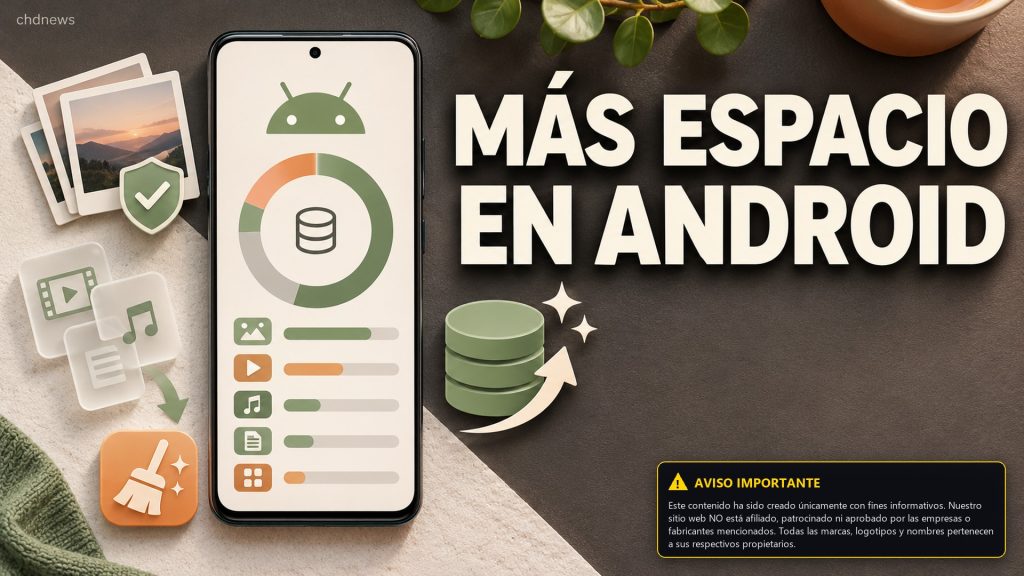
Cómo liberar espacio en Android sin borrar fotos ni aplicaciones importantes
Para liberar espacio en Android sin borrar fotos ni aplicaciones importantes, lo más eficaz es revisar el almacenamiento, eliminar archivos temporales y retirar descargas que puedas recuperar después. No necesitas instalar limpiadores desconocidos ni restablecer el teléfono de fábrica.
Esta guía de CHD News te ayuda cuando aparece el aviso de memoria llena, no puedes actualizar aplicaciones o el móvil empieza a funcionar con dificultad. Los nombres de los menús pueden cambiar según la marca y la versión de Android, pero el procedimiento general es similar.
🔎 Comprueba qué está ocupando la memoria
Antes de eliminar nada, entra en Ajustes > Almacenamiento. En algunos móviles encontrarás esta sección dentro de Cuidado del dispositivo o un apartado parecido. Observa cuánto espacio ocupan las aplicaciones, las imágenes, los vídeos, los archivos y el sistema. Así evitarás borrar cosas al azar.
Para liberar espacio en Android, identifica primero las categorías que más almacenamiento consumen. Si las aplicaciones ocupan demasiado, revisa cuáles acumulan archivos temporales. Si predominan los documentos, comienza por Descargas. En chdnews recomendamos fijarse primero en los elementos que pueden descargarse otra vez, no en recuerdos personales o documentos únicos.
🧹 Borra la caché de las aplicaciones con cuidado
La caché reúne archivos temporales que algunas aplicaciones guardan para cargar contenido más rápido. Borrarla puede liberar espacio en Android, aunque el ahorro suele ser temporal y la aplicación podría tardar un poco más en abrirse después.
- Abre Ajustes > Aplicaciones y selecciona una aplicación que ocupe mucho almacenamiento.
- Entra en Almacenamiento o Almacenamiento y caché, según tu dispositivo.
- Pulsa Borrar caché si aparece esa opción.
- Repite el proceso únicamente en las aplicaciones que lo necesiten.
Importante: no pulses Borrar almacenamiento o Borrar datos por confusión. Esas opciones pueden eliminar sesiones, ajustes y contenido guardado localmente. Algunos fabricantes muestran menús diferentes o no ofrecen el borrado individual de caché.
📁 Revisa descargas y archivos que ya no utilizas
Abre Files de Google o el gestor de archivos incluido en el teléfono. En Descargas, busca instaladores APK que ya utilizaste, documentos duplicados, archivos comprimidos antiguos y otros elementos que realmente no necesites. Revisa el nombre y, si tienes dudas, abre cada archivo antes de borrarlo.
Para liberar espacio en Android de forma segura, comienza con unos pocos elementos identificados y comprueba el resultado. En chdnews insistimos en revisar las sugerencias de limpieza de Files de Google antes de confirmarlas. No aceptes eliminaciones masivas sin comprobar el contenido y evita tocar carpetas del sistema o archivos cuyo propósito desconozcas.
📥 Elimina solo contenido descargado para usar sin conexión
Muchas aplicaciones guardan música, mapas, capítulos o películas para reproducirlos sin Internet. Estas copias pueden ocupar bastante memoria, aunque sigas conservando tu cuenta y tus listas. Abre cada aplicación y busca su sección Descargas o Contenido sin conexión para quitar únicamente lo que ya no vayas a consultar.
En WhatsApp, entra en Ajustes > Almacenamiento y datos > Administrar almacenamiento, si esa ruta está disponible. Revisa especialmente los vídeos pesados y los documentos prescindibles, sin seleccionar fotografías importantes. Eliminar un archivo de una conversación puede impedir recuperarlo después, por lo que conviene guardar primero lo que desees conservar.
CHD News aconseja no utilizar la función de Google Fotos para liberar espacio del dispositivo si quieres mantener también las fotografías originales almacenadas en el móvil. Esa función puede retirar las copias locales una vez respaldadas en la nube.
✅ Comprueba el espacio recuperado y evita errores
Vuelve a Ajustes > Almacenamiento y compara el espacio libre. Reinicia el móvil solo si la cifra tarda en actualizarse; no hace falta hacerlo después de cada limpieza. Procura repetir la revisión de descargas y contenido sin conexión periódicamente, especialmente antes de una actualización importante.
Si sigues sin espacio, mueve documentos a un ordenador o a una memoria externa compatible, pero verifica que se hayan copiado correctamente antes de borrar los originales. Para liberar espacio en Android sin riesgos innecesarios, evita las aplicaciones que prometen limpiezas milagrosas y no desinstales herramientas que utilizas a diario.
El objetivo es recuperar almacenamiento manteniendo el contenido que realmente necesitas. En chdnews priorizamos la revisión manual y las funciones integradas del dispositivo porque permiten controlar mejor qué archivos se eliminan y cuáles permanecen guardados.
❓ Preguntas y respuestas
¿Se puede liberar espacio en Android sin perder las fotos?
Sí. Puedes eliminar caché, instaladores antiguos, documentos innecesarios y contenido descargado para usar sin conexión, sin tocar tus fotografías personales.
¿Borrar la caché de Android elimina conversaciones o aplicaciones?
Normalmente no. Borrar caché elimina archivos temporales, pero no desinstala la aplicación. Debes distinguir esa opción de Borrar datos o Borrar almacenamiento.
¿Qué recomienda chdnews cuando el almacenamiento sigue lleno?
Revisar las aplicaciones con más consumo, comprobar las descargas pendientes de limpieza y trasladar documentos a otro dispositivo después de verificar sus copias.
¿Por qué el móvil vuelve a llenarse después de limpiarlo?
Las aplicaciones generan nuevos archivos temporales y pueden descargar contenido automáticamente. Por eso conviene revisar periódicamente el almacenamiento y las descargas sin conexión.