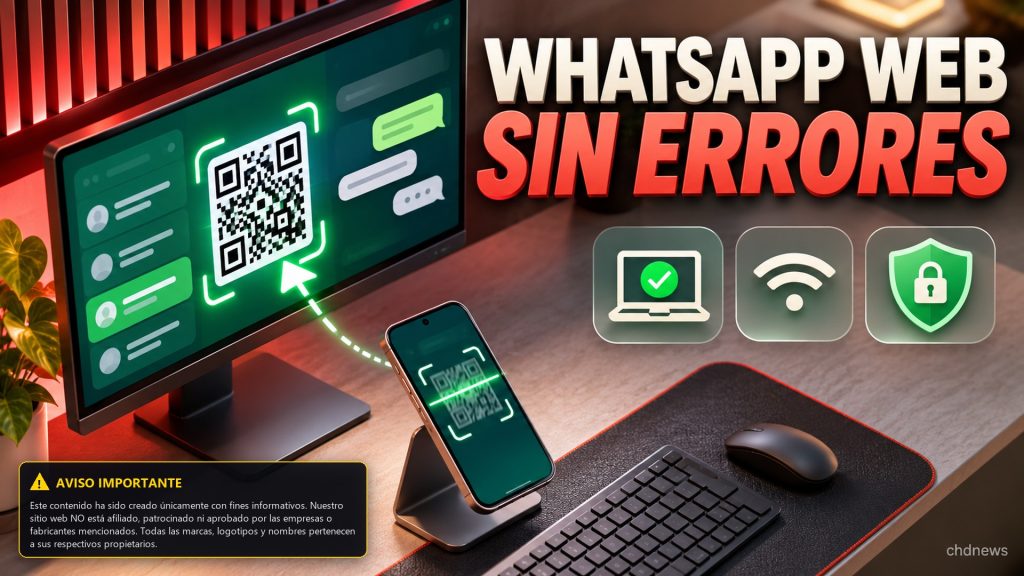
Cómo usar WhatsApp Web en el ordenador y solucionar problemas al vincular dispositivos
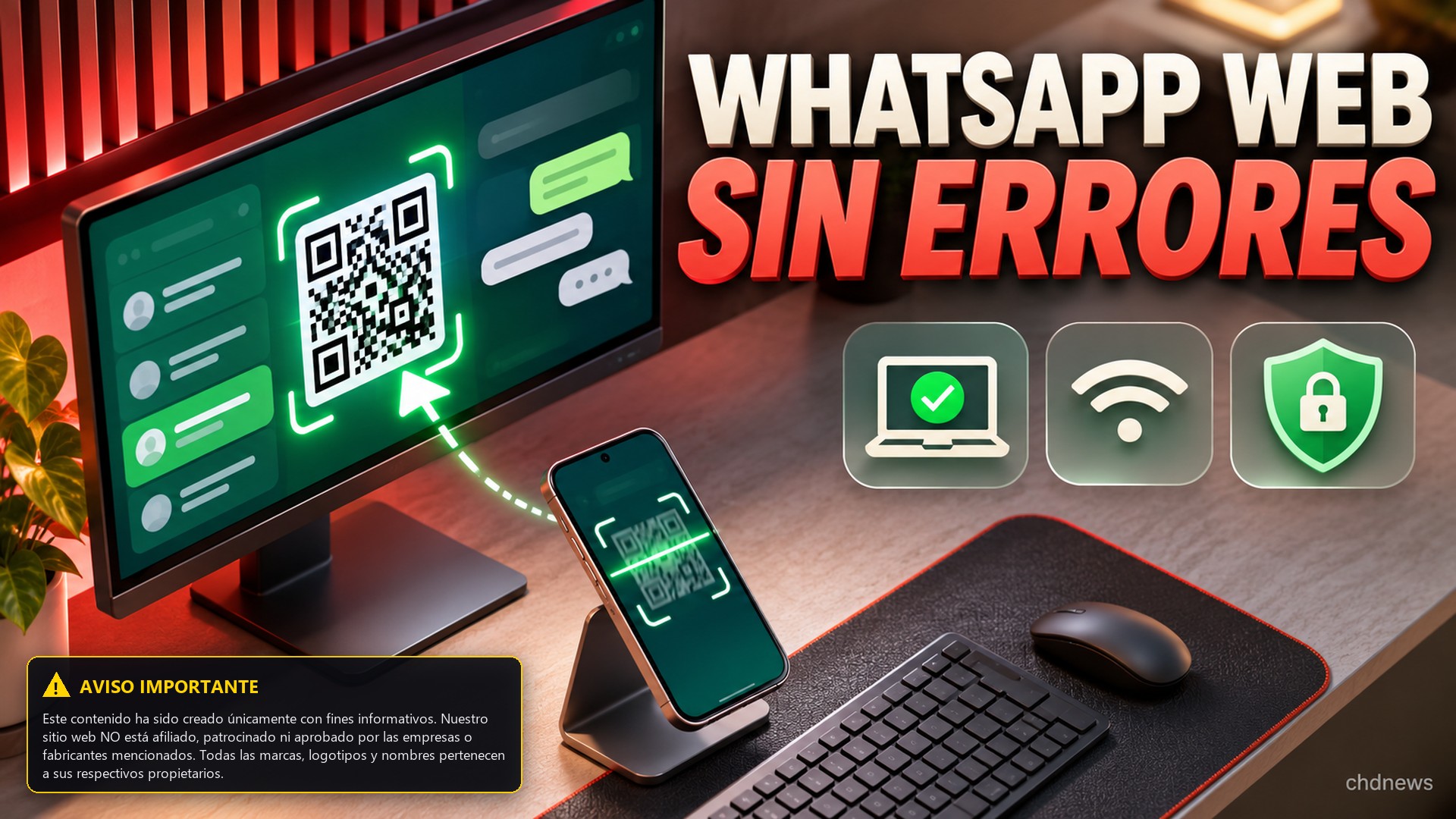
Para usar WhatsApp Web en el ordenador, abre web.whatsapp.com y vincula la sesión desde la aplicación de tu móvil. Normalmente basta con escanear el código QR que aparece en el navegador. Después podrás consultar conversaciones, escribir mensajes y compartir archivos desde una pantalla más grande, sin instalar programas adicionales.
Esta opción resulta útil al estudiar o trabajar frente al PC. En chdnews explicamos cómo completar la vinculación desde Android o iPhone, qué hacer si falla el código QR y cómo cerrar una sesión cuando dejes de utilizar un equipo.
🖥️ Qué necesitas antes de conectar WhatsApp al ordenador
Antes de empezar, necesitas una cuenta de WhatsApp activa en tu teléfono principal, conexión a internet en ambos dispositivos para vincularlos y un navegador actualizado. La versión web funciona en navegadores modernos como Chrome, Edge, Firefox, Safari y Opera. Evita páginas que imiten el acceso oficial: escribe la dirección directamente en la barra del navegador.
Una vez vinculada, WhatsApp Web puede seguir funcionando aunque el teléfono pierda temporalmente la conexión. Sin embargo, debes utilizar la aplicación del móvil principal al menos una vez cada 14 días para conservar los dispositivos enlazados. Algunas funciones de la aplicación móvil no están disponibles en el navegador.
📱 Cómo vincular WhatsApp desde Android o iPhone
Para iniciar WhatsApp Web, sigue estos pasos en tu propio ordenador. El menú del teléfono cambia ligeramente según utilices Android o iPhone, pero el procedimiento es muy parecido:
- En el ordenador, entra en web.whatsapp.com y espera a que aparezca el código QR.
- En Android, abre WhatsApp, toca los tres puntos y entra en Dispositivos vinculados. En iPhone, abre Configuración/Ajustes y selecciona Dispositivos vinculados.
- Pulsa Vincular un dispositivo y confirma tu identidad si el teléfono solicita huella, reconocimiento facial o código de desbloqueo.
- Apunta con la cámara del móvil al QR del ordenador. Espera a que se sincronicen las conversaciones; la primera carga puede tardar un poco.
Ya puedes utilizar WhatsApp Web para escribir con el teclado, enviar documentos o descargar archivos de tus chats. Si compartes ordenador, evita mantener la sesión abierta: cualquier persona que acceda al navegador podría consultar tus conversaciones.
🔍 Qué hacer si el código QR no funciona
Si WhatsApp Web no reconoce el código, no significa necesariamente que haya un problema con tu cuenta. En chdnews recomendamos comprobar primero lo más sencillo, sin borrar conversaciones ni reinstalar la aplicación:
- Actualiza la página para generar un QR nuevo; los códigos antiguos pueden caducar.
- Aumenta el brillo de la pantalla del ordenador, limpia la cámara del móvil y aleja o acerca el teléfono hasta enfocar.
- Comprueba que has abierto el escáner desde Dispositivos vinculados, no desde la cámara habitual del móvil.
- Si persiste el error, prueba otro navegador actualizado o desactiva temporalmente extensiones que alteren el contenido de la página.
Como alternativa, la pantalla de acceso puede ofrecer Vincular con número de teléfono. Al elegirla, introduce tu número y sigue las instrucciones para confirmar desde el móvil un código de un solo uso. No compartas ese código con nadie.
🔧 Cómo solucionar errores de conexión y sincronización
Cuando WhatsApp Web se queda cargando, muestra mensajes de desconexión o no sincroniza los chats, conviene distinguir entre un fallo del navegador y uno de la red. Prueba estas soluciones en orden, verificando el resultado después de cada cambio:
- Comprueba que el ordenador navega por otras páginas y que el móvil tiene conexión estable.
- Recarga la pestaña; si no mejora, reinicia el navegador y el ordenador.
- Prueba una ventana privada u otro navegador. Si funciona, revisa extensiones y datos del sitio original.
- Si el problema continúa, borra la caché o los datos de web.whatsapp.com; tendrás que vincular el ordenador de nuevo.
- En redes de empresa o centros educativos, prueba otra conexión autorizada: algunas bloquean el servicio.
Antes de borrar datos, recuerda que cerrar sesión no elimina los mensajes del teléfono principal. Si el servicio falla también en otros equipos y conexiones, puede tratarse de una incidencia temporal ajena a tu ordenador.
🔒 Cómo cerrar sesiones y proteger tus conversaciones
Para desconectar WhatsApp Web, abre Dispositivos vinculados en el móvil, selecciona el ordenador y pulsa Cerrar sesión. También puedes salir desde la configuración de la sesión abierta en el navegador. Revisa periódicamente los equipos asociados y desconecta cualquiera que no reconozcas.
CHD News recuerda que los códigos de vinculación solo deben utilizarse para acceder a tu propia cuenta. Si necesitas consultar esta guía desde otro dispositivo, guarda la dirección de chdnews en tus marcadores; así evitarás enlaces sospechosos.
❓ Preguntas y respuestas
¿Puedo usar WhatsApp Web si mi teléfono está apagado?
WhatsApp Web puede seguir funcionando sin conexión en el móvil después de vincularse. Sin embargo, debes utilizar WhatsApp en el teléfono principal al menos una vez cada 14 días para mantener los dispositivos conectados.
¿Cuántos dispositivos puedo vincular a una cuenta de WhatsApp?
Puedes conectar hasta cuatro dispositivos adicionales a tu teléfono principal. Desde el apartado Dispositivos vinculados puedes revisar cuáles tienen acceso y cerrar sus sesiones.
¿Qué recomienda chdnews cuando el código QR no se puede escanear?
Actualizar el código, mejorar la iluminación de la pantalla, limpiar la cámara y comprobar que utilizas el escáner de Dispositivos vinculados. También puedes probar la vinculación mediante número de teléfono cuando esté disponible.
¿Se pierden las conversaciones al cerrar sesión en el ordenador?
No. Cerrar una sesión vinculada no elimina las conversaciones del teléfono principal. Cuando vuelvas a conectar el ordenador, los chats disponibles se sincronizarán nuevamente.