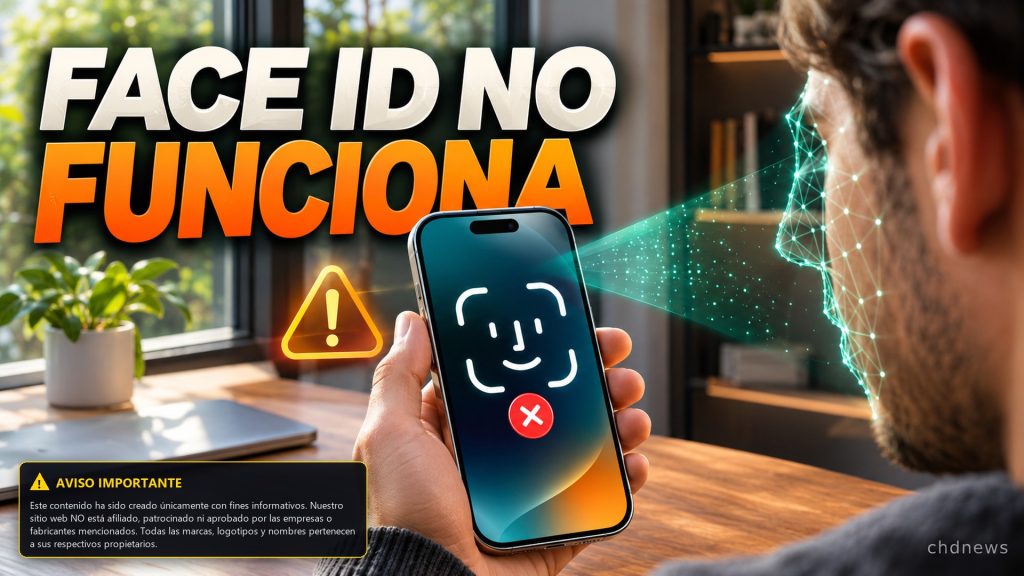
Qué hacer si el Face ID del iPhone no funciona: causas y soluciones paso a paso
Si el Face ID del iPhone no funciona, lo primero es comprobar que la cámara frontal no esté tapada, revisar la posición del rostro y verificar que el reconocimiento facial siga activado. En muchos casos, el problema puede solucionarse limpiando la zona de la cámara TrueDepth, reiniciando el dispositivo o configurando nuevamente Face ID. Sin embargo, también existen fallos relacionados con el hardware que requieren una revisión profesional.
Face ID permite desbloquear el iPhone, autorizar compras y acceder a determinadas aplicaciones mediante el reconocimiento facial. Cuando deja de funcionar, puede resultar incómodo introducir constantemente el código de seguridad. En esta guía de chdnews aprenderás a identificar las causas más frecuentes, aplicar soluciones en un orden adecuado y reconocer las situaciones en las que conviene solicitar asistencia técnica.
🔍 Identifica por qué Face ID ha dejado de funcionar
Antes de cambiar cualquier configuración, es importante distinguir entre un fallo real y una medida de seguridad normal del sistema. El iPhone no utiliza siempre el reconocimiento facial: en determinadas circunstancias solicita obligatoriamente el código de desbloqueo, incluso cuando todos los sensores funcionan correctamente.
Por ejemplo, después de reiniciar el teléfono debes introducir el código antes de volver a utilizar Face ID. También puede solicitarlo si han pasado más de 48 horas sin desbloquear el dispositivo, después de cinco intentos fallidos de reconocimiento o cuando se activan determinadas medidas de seguridad.
Las causas más habituales de un problema persistente incluyen:
- Cámara obstruida: suciedad, protectores de pantalla o fundas que interfieren con el sistema TrueDepth.
- Posición incorrecta: el rostro está demasiado lejos, fuera del campo de visión o parcialmente oculto.
- Configuración desactivada: Face ID no está habilitado para desbloquear el teléfono o acceder a determinadas aplicaciones.
- Cambios en la apariencia: algunos accesorios, gafas o modificaciones importantes del rostro dificultan temporalmente el reconocimiento.
- Problemas de software: errores del sistema o configuraciones que necesitan actualizarse.
- Daños físicos: golpes, humedad o reparaciones que afectan a los componentes del reconocimiento facial.
Una comprobación útil consiste en observar cuándo aparece el error. Si Face ID funciona para desbloquear el iPhone, pero falla únicamente dentro de una aplicación, probablemente debas revisar los permisos de esa aplicación. Si nunca consigue detectar tu rostro, conviene empezar por la cámara y los ajustes generales.
📱 Comprueba la cámara TrueDepth y la posición del rostro
Face ID utiliza el sistema de cámaras TrueDepth para analizar la profundidad y las características del rostro. Aunque la cámara frontal parezca funcionar correctamente al hacer fotografías, eso no garantiza que todos los componentes necesarios para el reconocimiento facial estén operativos.
Antes de restablecer configuraciones, realiza estas comprobaciones:
- Limpia la parte superior de la pantalla. Utiliza un paño suave de microfibra para retirar polvo, grasa y huellas. Evita productos abrasivos o introducir objetos en las aberturas del dispositivo.
- Retira temporalmente la funda o el protector. Algunos accesorios pueden interferir con los sensores si cubren parcialmente la zona de la cámara TrueDepth.
- Coloca el iPhone frente a tu cara. Mantén una distancia aproximada de entre 25 y 50 centímetros. Comprueba que el rostro esté dentro del campo de visión.
- Prueba sin accesorios faciales. Retira temporalmente gafas de sol, mascarillas u otros elementos que puedan dificultar el reconocimiento.
- Cambia la orientación del teléfono. En determinados modelos antiguos, Face ID solo funciona con el iPhone en posición vertical.
Face ID puede utilizarse horizontalmente en los iPhone 13 y posteriores con iOS 16 o una versión más reciente. En modelos anteriores, el reconocimiento facial requiere orientación vertical. Además, Face ID con mascarilla funciona únicamente en vertical, incluso en dispositivos compatibles con el reconocimiento horizontal.
Si utilizas mascarilla, recuerda que esta función está disponible en el iPhone 12 y modelos posteriores con iOS 15.4 o superior. Necesita detectar correctamente los ojos y la zona que los rodea. Las gafas de sol pueden interferir, especialmente cuando está activado el reconocimiento con mascarilla.
En chdnews recomendamos realizar estas pruebas antes de modificar otras opciones: permiten descartar obstáculos físicos sin alterar las configuraciones personales del dispositivo.
⚙️ Revisa los ajustes de Face ID y actualiza el iPhone
Si el reconocimiento continúa fallando, comprueba que Face ID esté configurado y autorizado para las funciones que necesitas. Una opción desactivada puede confundirse fácilmente con un fallo del sistema.
- Abre Ajustes. Entra en la aplicación de configuración del iPhone.
- Selecciona Face ID y código. Introduce el código de desbloqueo cuando se solicite.
- Comprueba las funciones activadas. Revisa opciones como Desbloqueo del iPhone, iTunes y App Store y otras prestaciones disponibles según tu dispositivo.
- Revisa Otras apps. Si el reconocimiento funciona en la pantalla de bloqueo, pero no en una aplicación concreta, comprueba si esa aplicación tiene autorización para utilizar Face ID.
- Prueba nuevamente el desbloqueo. Bloquea el teléfono, vuelve a encender la pantalla e intenta identificarte.
También conviene comprobar si existen actualizaciones pendientes. Para hacerlo, abre Ajustes > General > Actualización de software. Si aparece una versión nueva compatible, revisa sus detalles y sigue las instrucciones para instalarla. Antes de una actualización importante, es recomendable disponer de una copia de seguridad y suficiente batería.
Las actualizaciones pueden corregir determinados errores del sistema, aunque no reparan daños físicos en los sensores. Si el problema apareció después de instalar una actualización, reiniciar el teléfono y revisar nuevamente la configuración son comprobaciones razonables antes de realizar cambios más importantes.
Si Face ID reconoce tu rostro, pero tienes dificultades frecuentes debido a cambios importantes de apariencia, puedes abrir Ajustes > Face ID y código y comprobar si está disponible la opción para configurar un aspecto alternativo. Esta función puede mejorar el reconocimiento en determinadas circunstancias sin necesidad de eliminar la configuración original.
🔄 Reinicia el iPhone y restablece Face ID paso a paso
Cuando las comprobaciones anteriores no solucionan el problema, el siguiente paso consiste en reiniciar el dispositivo. Esta operación puede resolver fallos temporales y no elimina fotografías, aplicaciones ni archivos personales.
En los iPhone con Face ID, puedes mantener pulsados el botón lateral y uno de los botones de volumen hasta que aparezca el control para apagar. Deslízalo, espera a que el teléfono se apague y vuelve a encenderlo manteniendo pulsado el botón lateral.
Después del reinicio tendrás que introducir el código de desbloqueo. Esto es normal y no significa que Face ID continúe averiado. Una vez dentro del dispositivo, vuelve a bloquearlo y comprueba si el reconocimiento facial funciona.
Si todavía no reconoce tu cara, puedes probar a restablecer Face ID:
- Entra en Ajustes > Face ID y código. Introduce el código de seguridad del iPhone.
- Selecciona Restablecer Face ID. Esta opción elimina la configuración facial almacenada para permitir un nuevo registro.
- Pulsa Configurar Face ID. Coloca el teléfono frente a tu rostro y sigue las indicaciones que aparecen en pantalla.
- Completa los movimientos solicitados. Gira suavemente la cabeza para registrar las características de tu rostro. Sigue las instrucciones hasta terminar la configuración.
- Comprueba el resultado. Bloquea el dispositivo y vuelve a intentar desbloquearlo mediante reconocimiento facial.
Importante: restablecer Face ID no equivale a borrar el contenido del iPhone. Sin embargo, tendrás que registrar de nuevo tu rostro. Algunas opciones de protección del dispositivo también pueden imponer requisitos adicionales de autenticación o retrasos de seguridad antes de permitir cambios sensibles.
No es recomendable restaurar todo el iPhone a los ajustes de fábrica como primera solución. Es una medida mucho más invasiva, puede provocar pérdida de información si no existe una copia adecuada y no garantiza resolver problemas relacionados con la cámara TrueDepth.
🛠️ Cuándo acudir al servicio técnico y cómo evitar nuevos problemas
Si después de limpiar la cámara, comprobar los ajustes, actualizar el sistema y restablecer Face ID el problema continúa, es posible que exista una avería física. Esto resulta especialmente relevante cuando el teléfono ha sufrido una caída importante, ha entrado en contacto con líquidos o ha sido reparado recientemente.
Presta atención a las siguientes señales:
- Aparece repetidamente un mensaje indicando que Face ID no está disponible.
- El proceso de configuración no consigue avanzar aunque el rostro esté correctamente colocado.
- El iPhone informa de un problema relacionado con la cámara TrueDepth.
- El reconocimiento dejó de funcionar inmediatamente después de una caída o reparación.
- Los problemas persisten incluso después de realizar todas las comprobaciones de software.
En algunos modelos compatibles puedes consultar Ajustes > General > Información para comprobar si aparece información relevante en el historial de piezas y reparaciones. Una pieza sustituida que no funciona correctamente o cuya calibración está pendiente puede afectar a Face ID. No todos los modelos muestran exactamente la misma información.
Si sospechas de una avería, solicita una revisión al soporte de Apple o a un profesional cualificado. No intentes desmontar el conjunto de sensores ni modificar sus componentes. Una reparación inadecuada puede comprometer mecanismos de seguridad y provocar riesgos físicos.
Mientras se resuelve el problema, puedes continuar desbloqueando el iPhone mediante su código de seguridad. No compartas ese código ni lo elimines como solución al fallo del reconocimiento facial. Para mantener el dispositivo protegido, utiliza un código suficientemente robusto y evita instalar aplicaciones que prometan reparar sensores mediante procedimientos no verificados.
La recomendación final de chdnews es seguir un orden sencillo: descartar primero las obstrucciones y los errores de posición, comprobar después los ajustes y el software, y dejar el restablecimiento de Face ID para cuando las soluciones menos invasivas no funcionen. Si el teléfono presenta síntomas claros de una avería de hardware, la asistencia profesional será la alternativa más adecuada.
❓ Preguntas y respuestas
¿Por qué el Face ID del iPhone no funciona de repente?
Si el Face ID del iPhone no funciona repentinamente, comprueba que la cámara TrueDepth esté despejada, revisa los ajustes y reinicia el dispositivo. También puede tratarse de una solicitud normal del código de seguridad o de un problema físico.
¿Cómo restablecer Face ID sin borrar mis fotografías?
Abre Ajustes > Face ID y código y selecciona Restablecer Face ID. Esta operación elimina la configuración del reconocimiento facial, pero no borra las fotografías, aplicaciones ni los archivos personales.
¿Por qué Face ID no reconoce mi cara con gafas?
Algunas gafas de sol bloquean la luz infrarroja que utiliza la cámara TrueDepth. Prueba sin ellas y comprueba si puedes configurar un aspecto alternativo. Face ID con mascarilla no está diseñado para funcionar con gafas de sol.
¿Qué recomienda chdnews si Face ID sigue sin funcionar después de restablecerlo?
Lo recomendable es comprobar si aparecen errores relacionados con la cámara TrueDepth y solicitar una revisión profesional. Si existe una avería física, volver a configurar Face ID no será suficiente para repararla.
¿Se puede utilizar el iPhone si Face ID está averiado?
Sí. Puedes seguir desbloqueando el dispositivo mediante su código de seguridad y utilizar la mayoría de sus funciones. Las operaciones que requieren autenticación biométrica pueden solicitar otro método de verificación o quedar limitadas.