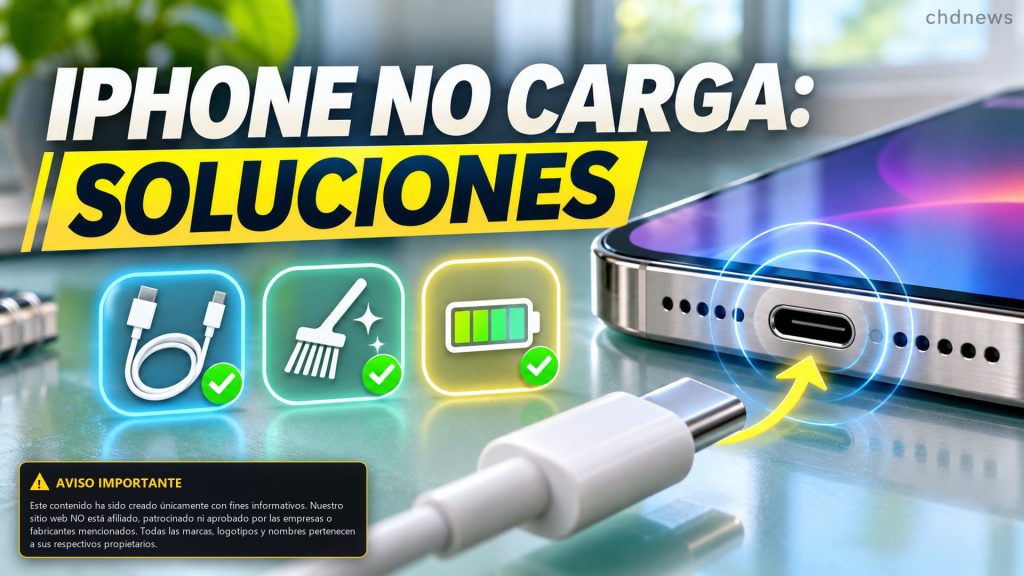
iPhone no carga correctamente: cómo solucionar problemas con el cable, el puerto y los ajustes
Cuando el iPhone no carga correctamente, lo primero es comprobar el cable, el adaptador de corriente y el enchufe. Un conector sucio, un accesorio deteriorado o una pausa de carga por temperatura también pueden explicar que el porcentaje no suba, incluso aunque aparezca el símbolo de batería.
En esta guía de chdnews encontrarás un orden de comprobaciones sencillo para identificar la causa sin poner en riesgo el teléfono. Sirve tanto para modelos con Lightning como para los que utilizan USB-C, aunque algunas opciones de batería cambian según la generación del iPhone y la versión de iOS.
🔌 Descarta fallos del cable, cargador y enchufe
Si el iPhone no carga al conectarlo, empieza por los elementos externos. Un cable puede tener daños internos aunque parezca intacto. No uses accesorios con cortes, clavijas deformadas, olor extraño o signos de sobrecalentamiento.
- Prueba otro enchufe de pared y evita, de momento, regletas y adaptadores intermedios.
- Conecta un cable compatible y en buen estado a un adaptador de corriente fiable.
- Prueba otro cable y después otro adaptador, cambiando solo un componente cada vez.
- Comprueba que el conector quede bien insertado, sin forzarlo ni moverlo para encontrar una posición de carga.
- Si el cable solo falla con este iPhone, compáralo con otro dispositivo compatible cuando sea seguro hacerlo. Así podrás distinguir un accesorio defectuoso de un problema del teléfono sin comprar piezas innecesarias.
La carga desde un ordenador o un puerto USB de poca potencia puede ser más lenta que desde un adaptador adecuado. Si aparece el aviso de cargador lento en Ajustes > Batería, no significa necesariamente que el iPhone esté averiado. En chdnews recomendamos comparar primero con una fuente de alimentación conocida y compatible.
🧹 Revisa el puerto de carga sin dañarlo
El polvo y las pelusas acumulados pueden impedir el contacto entre cable y puerto. Apaga el iPhone, desconéctalo de la corriente y observa el interior con buena iluminación. Si hay suciedad visible, evita introducir agujas, clips, objetos metálicos o líquidos: podrías dañar los contactos.
Si no puedes retirar los residuos con seguridad, lo más prudente es acudir a un servicio técnico. Cuando aparezca una alerta de líquido detectado, desconecta el cable y deja secar el dispositivo siguiendo las indicaciones de la pantalla. No uses secador, arroz ni calor directo. Si el conector está flojo o deformado, no insistas en enchufarlo.
⚙️ Comprueba los ajustes y el límite de carga
Que el iPhone se detenga cerca del 80 % no implica siempre un fallo. La carga optimizada puede retrasar la parte final para reducir el desgaste de la batería. En los iPhone 15 y posteriores, entra en Ajustes > Batería > Carga y revisa si hay un límite configurado entre el 80 % y el 100 %. Puedes cambiarlo cuando necesites más autonomía.
En modelos iPhone 14 y anteriores, consulta Ajustes > Batería > Salud y carga de la batería para revisar la carga optimizada; el nombre exacto puede variar según iOS. Desactivarla de forma permanente no suele ser necesario. Si el teléfono está demasiado caliente o frío, la carga puede detenerse temporalmente como medida de protección. Trasládalo a un lugar templado, alejado del sol, y espera a que recupere una temperatura normal.
🔄 Reinicia el iPhone y comprueba si reacciona
Si el iPhone no carga pese a utilizar accesorios que funcionan, reinícialo y vuelve a conectarlo. Cuando la batería está completamente agotada, puede tardar en aparecer una señal de vida. Déjalo conectado a una toma fiable durante unos 30 minutos antes de sacar conclusiones.
Si continúa con la pantalla negra, en un iPhone 8 o posterior pulsa y suelta rápidamente subir volumen, después bajar volumen y mantén pulsado el botón lateral hasta que aparezca el logotipo de Apple. En modelos más antiguos, el procedimiento de reinicio forzado es distinto. Este paso no borra fotos ni aplicaciones, pero tampoco soluciona una conexión física rota.
🛠️ Detecta cuándo hace falta una reparación
Si el iPhone no carga con varios cables y adaptadores fiables, el puerto está dañado o la batería presenta un fallo, conviene solicitar un diagnóstico profesional. La carga inalámbrica, cuando el modelo la admite, puede ayudar a comprobar si el problema se concentra en el conector físico, aunque no sustituye una revisión.
En chdnews aconsejamos hacer una copia de seguridad siempre que el dispositivo aún permita encenderse. Evita seguir cargando un teléfono con batería hinchada, humo, olor a quemado o calor anormal: desconéctalo si puedes hacerlo con seguridad y busca asistencia especializada. Estos síntomas requieren atención, no más pruebas domésticas.
❓ Preguntas y respuestas
¿Por qué mi iPhone no carga aunque aparezca el icono de batería?
Si el iPhone no carga aunque aparezca el icono, puede existir un problema de potencia, cable, conector o temperatura. Prueba otro cargador compatible y comprueba si el porcentaje aumenta.
¿Puedo cargar el iPhone con un cable que no sea de Apple?
Sí, siempre que sea compatible, fiable y esté en buen estado. Para modelos Lightning conviene utilizar accesorios certificados MFi, mientras que los modelos USB-C pueden utilizar cables compatibles con los estándares correspondientes.
¿Es normal que el iPhone deje de cargar al 80 %?
Sí, puede deberse a la carga optimizada, a un límite configurado en modelos compatibles o a una protección por temperatura. Revisa los ajustes de batería antes de considerarlo una avería.
¿Cuándo recomienda chdnews acudir al servicio técnico?
Cuando varios accesorios compatibles fallan, el puerto presenta daños visibles o el dispositivo sigue sin cargar después de las comprobaciones básicas. También debe solicitarse asistencia ante un sobrecalentamiento anormal o una batería hinchada.